
Nedávno v diskusním fóru na tomto serveru proběhla debata na téma barevné profily. Jelikož ne všichni v tom mají jasno, rozhodl jsem se, že se pokusím vnést trochu světla do této problematiky.
Úvod
Cílem tohoto článku je neznalé uživatele seznámit s pojmem správa barev a popsat možné problémy. Pojal jsem to mírně uvolněně a snažil se vše vysvětlit jednoduše. Nečekejte tak podrobný, a hlavně úplný, výklad plný neznámých pojmů.
Teorie
Celý proces
Na začátek se pojďme podívat, jak to celé vlastně funguje a proč máme (nebo můžeme mít) tolik problémů. Každé zařízení, které je zapojené v procesu zpracování fotografie, vnímá nebo vytváří barvy odlišně. Proto je nutné, aby každé zařízení mělo svůj profil, který nám spolu s fotografií dokáže vytvořit věrné barvy.
Na níže uvedeném obrázku je schéma práce programu Adobe Photoshop a Adobe Photoshop Lightroom.
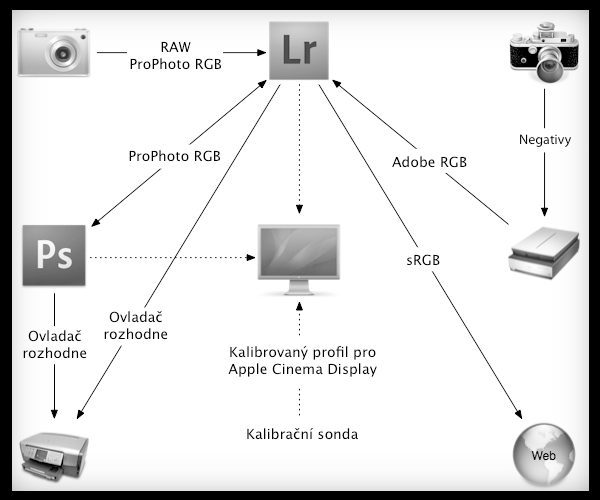
Zdroj: Obrázek byl počeštěn. Původní obrázek ze serveru Adventures in Photography.
Na obrázku je zmíněno, že při tisku rozhoduje ovladač. Jak si ukážeme níže, i tiskárnu lze zkalibrovat a vytvořit tak pro ni tiskové profily. Více se dozvíte níže.
Barevný model
Barevný model je abstraktní matematický model popisující způsob reprezentace barev pomocí čísel. Mezi nejznámější modely patří RGB a CMYK.
RGB
RGB model se používá u zařízení, která jednoduše řečeno svítí (např. televize, LCD). Jde o aditivní míchání tři barevných složek R (red = červená), G (green = zelená) a B (blue = modrá).
Standardně se používá 8 bitů na každou barvu. Máme tedy k dispozici 256^3 = 16 777 216 různých barev. Černou vyjádříme pomocí 0-0-0, bílou pomocí 255-255-255, zelenou pomocí 0-255-0, atd.
V případě, že použijeme 16 bitů na barvu, máme k dispozici 65536^3 = 2,8 E14 různých barev.
Je potřeba si uvědomit, že 16 bitů neznamená, že zelená bude zelenější. Získáme pouze více různých odstínů pro plynulejší přechody, atp. Zelená v 8-mi bitech (0-255-0) je stejně zelená jako zelená v 16-ti bitech (0-65535-0).
CMYK
CMYK model funguje na opačném principu než RGB. RGB přidává jednotlivé barevné složky a míchá tak výslednou barvu. CMYK model od sebe jednotlivé barvy odečítá a omezuje tak barevné spektrum, které se odráží od povrchu. Tento model se používá u reprodukčních zařízení (tiskárny, ...).
Například složka C (Cyan) odrazí od povrchu vše mimo červené a to proto, že C (Cyan) je mix zelené a modré (chybí tedy červená), atd.
Ideálně by nám mohl stačit model CMY, protože vytištěním všech barevných složek CMY dostaneme černou. S ohledem na úsporu nákladů byla přidána složka K (blacK = černá).
Barevný prostor
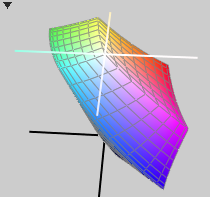
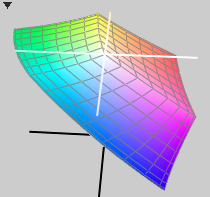
Každý zná barevné prostory sRGB a Adobe RGB. Co to vlastně je? Z hlediska kolorometrie barevný model nedefinuje co je míněno např. červenou složkou a výsledek tak není přesný, ale relativní. Pokud se přesně definuje chromatičnost jednotlivých barevných složek, potom se barevný model stává absolutním barevným prostorem, takovým jako sRGB nebo Adobe RGB. [Wikipedia]
 |
 |
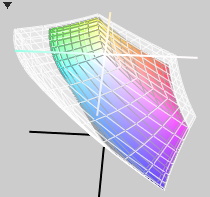 |
| sRGB | Adobe RGB | Adobe RGB vs sRGB |
Barevný prostor Adobe RGB byl vyvinut společností Adobe Systems v roce 1998. Cílem bylo vyvinout takový barevný prostor, který by zahrnoval většinu dosažitelných barev na CMYK tiskárnách, ale za použití RGB modelu na zařízeních jako jsou LCD. Ze srovnání je patrné, že Adobe RGB zvětšuje rozsah hlavně v oblastech C (Cyan) a G (Green).
Gamut
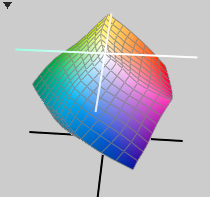
Gamut, nebo také barevný gamut, je kompletní množina barev. Běžně se používá pro vyjádření množiny barev, které je zařízení schopné přesně reprodukovat z vybraného barevného prostoru a to za určitých podmínek (papír v tiskárně, ...).
|
 |
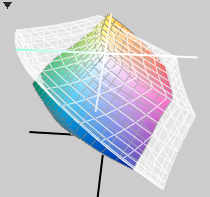 |
| Adobe RGB | Epson R2880, papír Epson Photo Glossy Premium, originální náplně, sonda ColorMunki Photo | Srovnání Adobe RGB s možnostmi tiskárny |
ICC profily
ICC je zkratka International Color Consortium. ICC profil (někdy také barevný profil) je soubor dat, které charakterizují barevný gamut a vlastnosti reprodukčního média. Jednoduše řečeno - ICC profil obsahuje barvy, které je tiskárna schopná vytisknout nebo monitor zobrazit.
Pracovní barevný prostor
Pracovní barevný prostor je prostor v kterém upravujeme fotografii, např. ve Photoshopu. Jednoduše řečeno - použijeme-li pracovní prostor Adobe RGB, Photoshop nám neumožní používat barvy mimo tento prostor.
Otázka zní - proč si jako pracovní prostor zvolit např. Adobe RGB a ne ProPhoto RGB, který pokrývá mnohem větší počet barev? Obecně by se dalo odpovědět tak, že pracovní barevný prostor by měl zhruba odpovídat tomu, co dokáže zobrazit koncové zařízení (tiskárna, monitor, ...). Nemá smysl pracovat např. v ProPhoto RGB, pokud máme monitor, který nedokáže zobrazit ani Adobe RGB a tiskneme si doma na nějaké levnější variantě fotografické tiskárny.
Čím větší gamut v pracovním prostoru, tím více je fotografie náchylná k posterizaci. Je to způsobeno konverzí mezi prostory a také převodem z 16 na 8 bitů.
Posterizace
Fotografie, které mají velký dynamický rozsah, různé přechody, atd. jsou náchylné k posterizaci při konverzi barevného prostoru nebo bitové hloubky. Proč tomu tak je?
Bitová hloubka
Představme si, že máme obrázek v 16-ti bitech a na něm 65536 odstínů žluté z rozsahu 0-0-0 až 65535-65535-0. A teď provedeme konverzi na 8 bitů a musíme nějakým způsobem nacpat těchto 65536 žlutých do 256 žlutých. Z toho je zřejmé, že dojde k určitému stupni posterizace, viz. následující obrázek.


Konverze prostoru
Obdobně funguje i konverze barevného prostoru. Podívejte se na obrázek, který srovnáná prostor sRGB a Adobe RGB (viz. výše, část Barevný prostor). Adobe RGB má větší rozsah a tak se při konverzi opět může projevovat posterizace.
Ukažme si to na jednobarevném prostoru, který má pouze žlutou barvu.
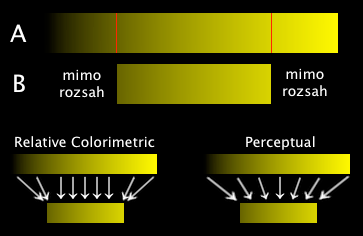
Barevný prostor A má větší rozsah než barevný prostor B. Analogie k Adobe RGB a sRGB. Chceme-li zkonvertovat A do B, většina programů nám nabízí dvě metody - Relative Colorimetric a Perceptual. Záměrně jsem je nepřekládal, aby nevznikl další zmatek.
Relative Colorimetric - nejjednodušší možná konverze. Barvy, které jsou dostupné v obou prostorech, zůstávají zachovány. Barvy, které jsou mimo nový prostor, se zkonvertují na nejbližší podobné barvy v novém prostoru. V našem případě to znamená, že černá už nebude černá, ale tmavě žlutá, atd.
Perceptual - tady je problematika složitější a pravdou je, že v této oblasti neexistuje žádný standard. Je pouze na vývojáři programu, ovladače, jakým způsobem tento typ konverze implementuje. V zásadě jde o to, že se při konverzi změní všechny barvy v obrázku. Cílem je totiž zachovat vzájemné vztahy všech barev. A tak se občas může stát, že se barvy budou lišit od vaší představy.
S pojmy Relative Colorimetric a Perceptual se také setkáte v tiskovém dialogu programů Adobe Lightroom, Apple Aperture, atd.
Co používat? Odpovědi jsou nejednoznačné a obecné doporučení se těžko hledá. Záleží totiž na povaze tištěné fotografie.
Jak se připravit
Monitor
Pro zpracování fotografií je dobré si pořídit monitor, který dokáže zobrazit celý barevný prostor Adobe RGB. Dnes se prodávají monitory, které dokáží zobrazit více barev než je v barevném prostoru Adobe RGB. Ale to už jsou cenové relace mimo dosah amatérského focení. Další kategorií jsou HW kalibrované monitory, atd.
Co je ale důležitější je správný barevný profil. Na vytvoření profilu je potřeba sonda. Já osobně používám ColorMunki Photo. Dříve jsem měl Spyder3Pro. Pomocí sondy jste schopni zkalibrovat monitor a vytvořit pro něj ICC profil, který mu přiřadíte v systému. Dodávaný SW to většinou udělá za vás.
Malé upozornění - monitor je potřeba jednou za čas rekalibrovat, profily se liší podle okolního osvětlení, atd. Tím chci říct, že nemá smysl používat ICC profil monitoru od někoho jiného, který má stejný monitor. Barvy se mohou zásadně lišit. Osobně mám několik profilů pro jeden monitor na noc, rozsvícená světla, denní světlo, atd.
Doporučení - zkuste najít někoho se sondou a nechte si zobrazit fotografii na monitoru s výchozím (dodávaným) profilem a profilem vytvořeným pomocí sondy. Budete se hodně divit.
Pokud nemáte kvalitní monitor (relativní pojem, každému stačí něco jiného), sondu se nevyplatí kupovat. Kvalitním v tomto případě myslím, že nemáte 30" monitor za 3 000,- Kč z Tesca.
Tiskárna
Pro tiskárnu platí v podstatě to samé co pro monitor. Tak jak se liší ICC profily monitoru s ohledem na jeho nastavení a okolní osvětlení, tak se liší ICC profily tiskárny s ohledem na použitou sadu náplní (originál vs doplňování, ...) a použitý papír. Pro každou kombinaci je nutné vytvořit nový profil.
Pokud si budete pořizovat sondu, doporučuji takovou, která zvládne kalibraci monitoru i tiskárny. Levnější sondy zvládají pouze monitory.
Pokud si sondu nebudete pořizovat, nezoufejte. Většina výrobců papírů začala umisťovat ICC profily dodávaných papírů pro jednotlivé tiskárny na svých webech, např. Ilford.
Software
Je potřeba používat programy, které správně interpretují profil monitoru a vložený profil ve fotografii (JPEG - k tomu se dostaneme ještě později). Pokud nebudete používat tyto programy, vystavujete se riziku, že fotografie budou mít různé barevné nádechy, jiný kontrast, atd. To platí i v případě, že nemáte kalibrovaný monitor!
Mezi ty správné programy patří Adobe Photoshop, Photoshop Lightroom, Aperture, Windows Live Photo Gallery. Mezi ty špatné programy patří Internet Explorer, Prohlížeč obrázků, atd.
Jednoduchý test - stáhněte si tento ZIP archiv, rozbalte ho a v jednom programu si vedle sebe nechte zobrazit soubory adobe.jpg, srgb.jpg a apple.jpg. Pokud mají jiné barvy, program nepoužívejte. Pokud mají shodné barvy, program správně interpretuje vložené barevné profily JPEGu.
Na níže uvedeném obrázku můžete vidět rozdíly mezi fotografiemi, které jsou zkonvertované do různých profilů, ale program je při zobrazení ignoruje. Kliknete-li na obrázek, zobrazí se v původní velikosti.

JPEG
Pojďme se ještě na chvíli zastavit u JPEGu. Pokud není v JPEGu nastaven barevný profil, s největší pravděpodobností jde o JPEG v sRGB. Alespoň tak to většina programů předpokládá. Proto všechny programy, které neinterpretují vložený barevný profil pracují se souborem JPEG tak, jako kdyby byla data v sRGB.
Exportujete-li fotografii do formátu JPEG, máte na výběr dvě možnosti - přiřadit barevný profil a nebo zkonvertovat data.
Přiřazení
Přiřazení (v případě EN verze Photoshopu jde o Assign profile) nekonvertuje data v JPEGu a vkládá do něj pouze barevný profil, který říká, jakým způsobem se mají barvy interpretovat.
Příklad - zelený bod v RGB modelu je definován jako 0-255-0. My pracujeme v profilu kde se tento náš bod interpretuje jako 0-230-0. Přiřadíme-li JPEGu barevný profil, náš bod bude v JPEGu uložen jako 0-255-0, protože pomocí vloženého profilu víme, že se správně interpretuje na 0-230-0.
Konverze
Konverze (v případě EN verze Photoshopu jde o Convert to profile) přímo mění data RGB modelu podle našeho profilu.
Příklad - zelený bod v RGB modelu je definován jako 0-255-0. My pracujeme v profilu kde se tento náš bod interpretuje jako 0-230-0. Zkonvertujeme-li JPEG do barevného profilu, náš bod bude v JPEGu uložen jako 0-230-0.
Doporučení
Pokud tedy pracujete s JPEG souborem (nebo exportujete do JPEGu) a tento soubor chcete sdílet (na internetu, s přáteli, ...), za všech okolností provádějte konverzi do sRGB barevného prostoru. Většina těchto lidí používá (a ani o tom neví) programy, které neumí interpretovat barevné profily a předpokládají sRGB.
Pokud víte, že dotyčný této problematice rozumí a používá správné programy, nemusíte se tímto doporučením řídit.
Jak postupovat
Nastavení DSLR
RAW/NEF
Pokud fotíte do RAWu, je úplně jedno jaký barevný prostor na fotoaparátu nastavíte. Na fotografii to nemá vliv. Barevný profil je přiřazen až při exportu do JPEGu.
JPEG
Nikon nám nabízí možnost nastavení barevného prostoru pro JPEG - sRGB a nebo Adobe RGB.
Tady je odpověď složitější - pokud všemu výše a níže uvedenému nerozumíte, foťte raději do sRGB. Ušetříte si kupu starostí a komentářů od lidi, kterým posíláte fotografie - hmm, pěkná fotka, ale trochu do modra.
Adobe RGB doporučuji používat pokud v celém svém postupu zpracování fotografií za předpokladu, že používáte prověřené programy a víte jak fotografii exportovat do sRGB pro internet nebo další sdílení (např. rodinné foto).
Zpracování fotografie
Fotografie doporučuji zpracovávat v programech jako Adobe Photoshop [Lightroom], Apple Aperture, Capture NX2, atd. U nich máte většinou jistotu, že vše interpretují správně.
Potřebujete-li obrázek exportovat do formátu JPEG/TIFF, použijte barevný prostor Adobe RGB a nastavte 16 bitů na jeden barevný kanál. Dnešní tiskárny pokrývají poměrně velkou část Adobe RGB prostoru (a v některých oblastech tento prostor převyšují). U lepších tiskáren je možné fotografie posílat přímo v 16-ti bitech. Byla by tak škoda nevyužít potenciál tiskárny v případě sRGB a 8 bitů.
Export
Internet, kamarádi
Pokud máte fotografie ve formátu RAW, tak při exportu do JPEGu používejte konverzi do sRGB barevného prostoru. Nikdy nevíte kdo a čím si to bude prohlížet.
Pokud máte fotografie v JPEGu a jiném barevném prostoru než je sRGB, proveďte konverzi do sRGB.
Fotolab
Každý rozumný Fotolab by se měl umět poprat s jakoukoli fotografií ve formátu JPEG. Myšleno tak, že může mít přiřazený barevný profil, atd. Raději se ale informujte předem, ať nejste výsledkem zklamáni.
Tisk doma
Nemáte-li vlastní profil pro papír, prohledejte internet. Na běžně dostupné tiskárny a papíry existují databáze ICC profilů. Doporučuji používat.
Apple Aperture
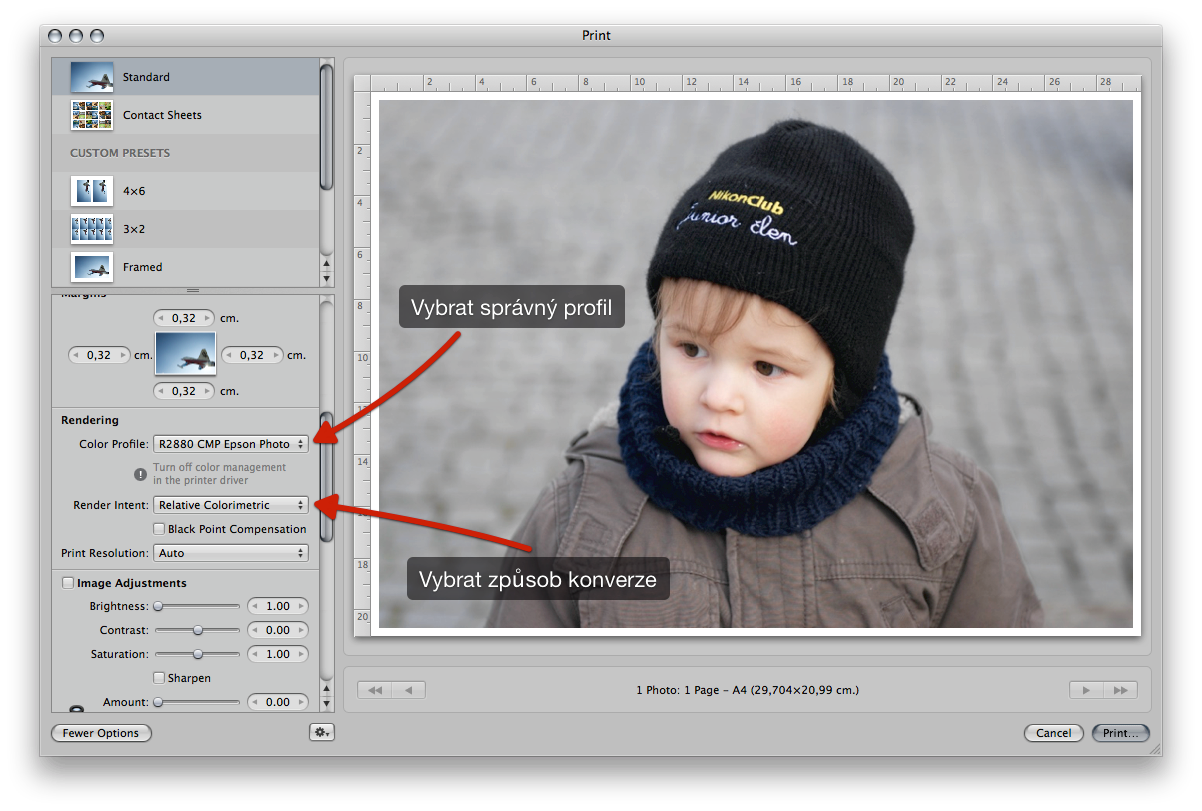
Teď si ukážeme jak správně tisknout z Apple Aperture. U jiných programů je to obdobné.
|
Prvním krokem je výběr správného profilu pro tisk. Ještě jednou upozorňuji, že pro každý papír je dobré mít vlastní profil, protože dává jiné výsledky. Druhým krokem je výběr způsobu konverze - Relative Colorimetric a nebo Perceptual. Více informace výše. |
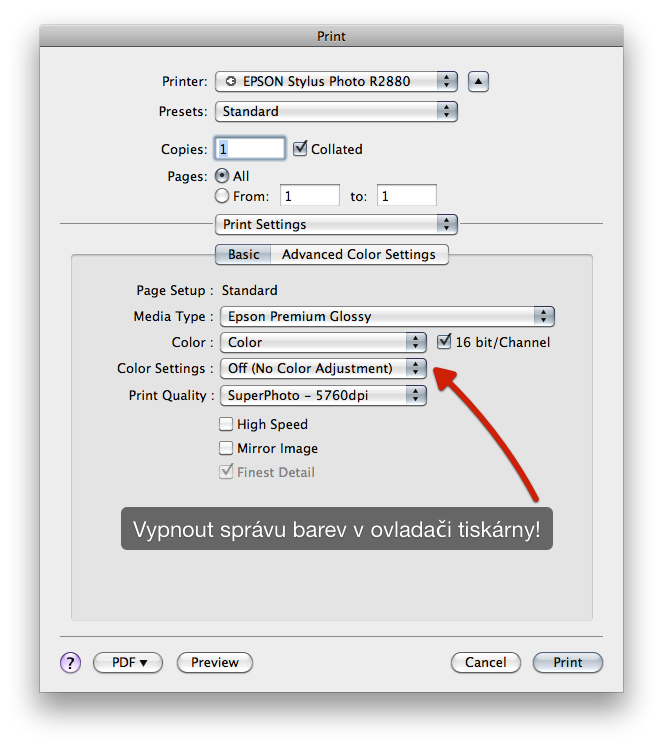
|
Třetím krokem je vypnutí správy barev v ovladači tiskárny. Pokud tak neučiníte, výsledek tisku bude, slušně řečeno, neuspokojivý. |
Otázky a odpovědi
Jaký prostor nastavit pro RAW?
Žádný. Fotíte-li do RAW, nastavení barevného prostoru nemá vliv. To se projeví až při exportu do formátu JPEG / TIFF.
8 nebo 16 bitů?
Obecně doporučuji 16 bitů. Získáte tak jemnější přechody a méně problémů s posterizací a převodem mezi barevnými prostory.
Adobe RGB nebo sRGB?
Adobe RGB je pro dnešní zařízení výhodnější. Má větší barevný rozsah, monitory ho dokáží pokrýt a lepší tiskárny také.
A co ProPhoto RGB?
ProPhoto RGB má obrovský barevný rozsah a pokud tomu rozumíte, určitě se na to nebudete ptát.
Adobe Lightroom používá interně ProPhoto RGB. Pokud exportujete fotografii pro další editaci, doporučuji použít ProPhoto RGB, protože nebude docházet ke konverzi barevného prostoru.
Apple Aperture interně používá barevný prostor s názvem high-dynamic color space, který má ještě větší rozsah než ProPhoto RGB. Pro další editaci tedy opět doporučuji ProPhoto RGB.
Jak sdílet fotky?
Nejjednodušší je konverze do JPEG a barevného prostoru sRGB. Jedině tak máte zaručeno, že každý uvidí to, co chcete aby viděl.
Vůbec tomu nerozumím. Co mám dělat?
Tento článek ignorujte a všude, kde se vás to bude ptát na barevný prostor, používejte sRGB. Ušetříte si tak nemalé problémy.
Závěr
Problematika správy barev je složitější a daleko obsáhlejší než prostor, který jsme tomu věnovali v tomto článku. V případě, že se tomuto tématu chcete vážně věnovat, doporučuji nastudovat další literaturu.
Ale i tak doufám, že to alespoň někomu pomohlo pochopit jak to všechno funguje.
Pokud něčemu nerozumíte, zeptejte se pod článkem v komentářích.
- Pro vkládání komentářů se musíte registrovat nebo přihlásit